艾尔登法环翻滚延迟怎么办 翻滚延迟解决方法介绍
作者:佚名 来源:推背图下载站 时间:2026-06-12
艾尔登法环翻滚延迟怎么办?想必很多玩家还不知道游戏中翻滚延迟应该怎么设置呢,翻滚延迟又是怎么回事呢,大家有遇见这种情况吗,那么翻滚延迟怎么解决呢,下面就一起来看看艾尔登法环翻滚延迟解决方法吧。
第一步:
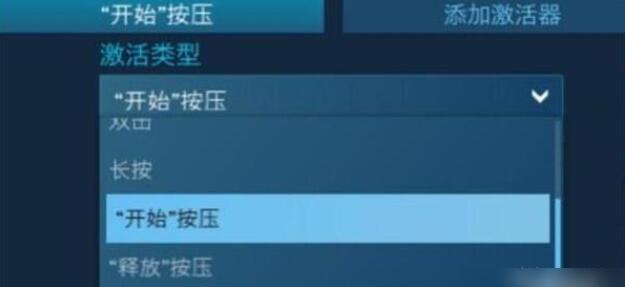
在steam自带的控制器配置,点击下角的框,找到翻滚对应的按键,可以把激活类型改成开始按压。

第二步:
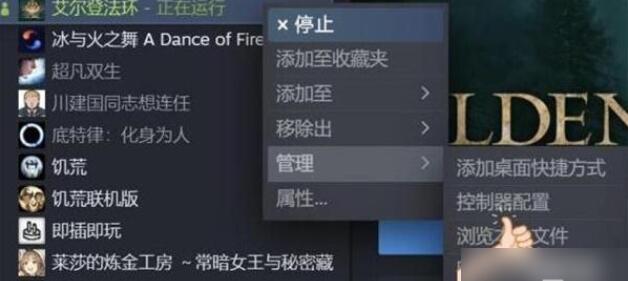
1、点击管理,来到这个菜单,点击想要的冲刺按键,可以选择左摇杆的按压,点击左摇杆的框进入图二菜单。

2、点击菜单“点击操作”,来到图三菜单,选择你的翻滚按键。
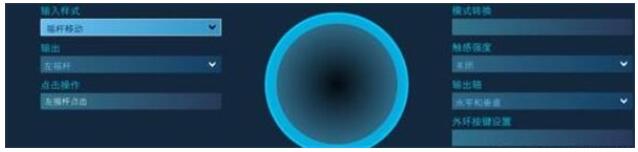
3、点击“显示激活器”,来到到图四的菜单。

4、这里激活类型改成开始按压,切换改成开启。
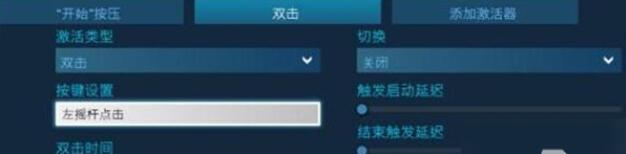
5、点“添加激活器”进入图五,激活类型选择“双击”,按键设置选择“左摇杆按压”。

6、按返回键,直到主菜单,然后点击完成。
7、b键(⭕️键)瞬发翻滚,按一下左摇杆开始冲刺,再按一下b键取消冲刺,双击左摇杆潜行。
8、xbox elite或者其他带可自定义按键的手柄,如果把冲刺设置成别的按键。
- 上一篇:魔兽世界氪金战靴图纸怎么获得 魔兽世界氪金战靴图纸获得方法
- 下一篇:没有了
相关阅读
更多资讯
-
 魔兽世界氪金战靴图纸怎么获得 魔兽世界氪金战靴图纸获得方法
 -
 帕斯卡契约皇座之舞第二章蝶形石与执念全收集攻略-皇座之舞第二章全收集
 -
 伊甸园的骄傲最强阵容推荐和角色排行 伊甸园的骄傲最强阵容搭配
 -
 逆水寒手游真幻难分任务怎么过 真幻难分任务通过方法分享
 -
 以闪亮之名凉夏清荫套装怎么样-以闪亮之名凉夏清荫套装分享介绍
 -
 泰拉瑞亚黑曜石怎么获得-泰拉瑞亚黑曜石获取方法
 -
 摩尔庄园手游怎么捕捉精灵
 -
 微博数字藏品头像怎么设置-微博怎么设置数字藏品头像
 -
 蛋仔派对百鬼幼儿园联动活动怎么样-百鬼幼儿园联动活动介绍
 -
 花椒直播怎么认证主播-花椒直播如何认证主播标志
 -
 三国志战略版关关魏阵容玩法攻略 三国志战略版关关魏阵容怎么玩
 -
 和平精英荣耀勋章有什么用-和平精英荣耀勋章作用讲解