扫描全能王如何将图片转为jpg格式-扫描全能王将图片转为jpg教程
作者:佚名 来源:推背图下载站 时间:2025-10-30
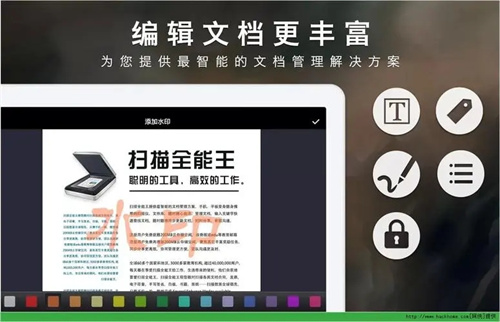
扫描全能王如何将图片转为jpg格式?扫描全能王是一款非常实用的扫描软件,它能够快速、精准地将纸质文件扫描成电子文档,帮助用户更方便地管理和使用文件。在使用扫描全能王时,有时我们需要将扫描出来的文件转换为jpg格式,以便于在其他设备上查看和使用。需要注意的是,扫描全能王的输出格式设置支持多种格式选择,包括jpg、png、bmp、pdf等常见格式,用户可以根据实际需求进行选择。此外,扫描全能王也提供了多种输出设置,可以帮助用户更好地控制输出结果的质量和大小。本文将着重介绍扫描全能王如何将图片转为jpg格式,以下是扫描全能王将图片转换为jpg格式的教程。有需要了解的伙伴们,快来这里看看吧。
扫描全能王如何将图片转为jpg格式
1. 打开扫描全能王:在电脑上打开扫描全能王软件,并选择需要转换格式的文件。
2. 选择输出格式:在软件界面的右侧,找到“输出格式”选项,点击展开并选择“JPG”格式。
3. 调整输出设置:在选择输出格式后,可以对输出设置进行调整,例如调整输出的分辨率、色彩模式、压缩质量等。根据实际需求进行设置。
4. 开始转换:完成输出设置后,点击软件界面下方的“开始转换”按钮,等待转换完成。
5. 查看转换结果:转换完成后,可以在指定的输出目录下找到转换后的jpg格式文件,进行查看和使用。
更多资讯
-
 Xbox Live程序总监加入Unity 担任社区主管
 -
 怒焰三国杀如何快速升级-怒焰三国杀快速升级攻略
 -
 售价百万的比亚迪仰望前脸照曝光!1月5日正式发布!
 -
 十八款禁用软件app免费下载免费提供了,网友:这可不能错过
 -
 和平精英雨林蛇岛在哪里-和平精英雨林蛇岛位置一览
 -
 崩坏星穹铁道饮月君有什么技能-崩坏星穹铁道饮月君全技能介绍
 -
 原神3.8版本复刻角色有什么-原神3.8版本复刻角色盘点
 -
 王者荣耀海月要怎么出装-新英雄海月出装攻略
 -
 地下城与勇士怎么免费领取20万金币-dnf手游20万金币领取方式
 -
 《摩拜单车》和《小蓝单车》哪个更好
 -
 电视直播软件哪个最好用?流行舞TV破解版最好用!
 -
 2016双12是什么节日